文本
← 返回组件说明
组件概述
文本 是 ThingsVis 基础类文字组件,用于在看板上展示单行或多行文字。支持静态文案、字段绑定和表达式,适合看板标题、区域标签、设备状态文字等场景。
| 项 | 值 |
|---|---|
| 组件库路径 | 基础 → 文本 |
| 典型场景 | 标题、说明、动态状态文字 |
添加组件
- 进入仪表盘 编辑 界面。
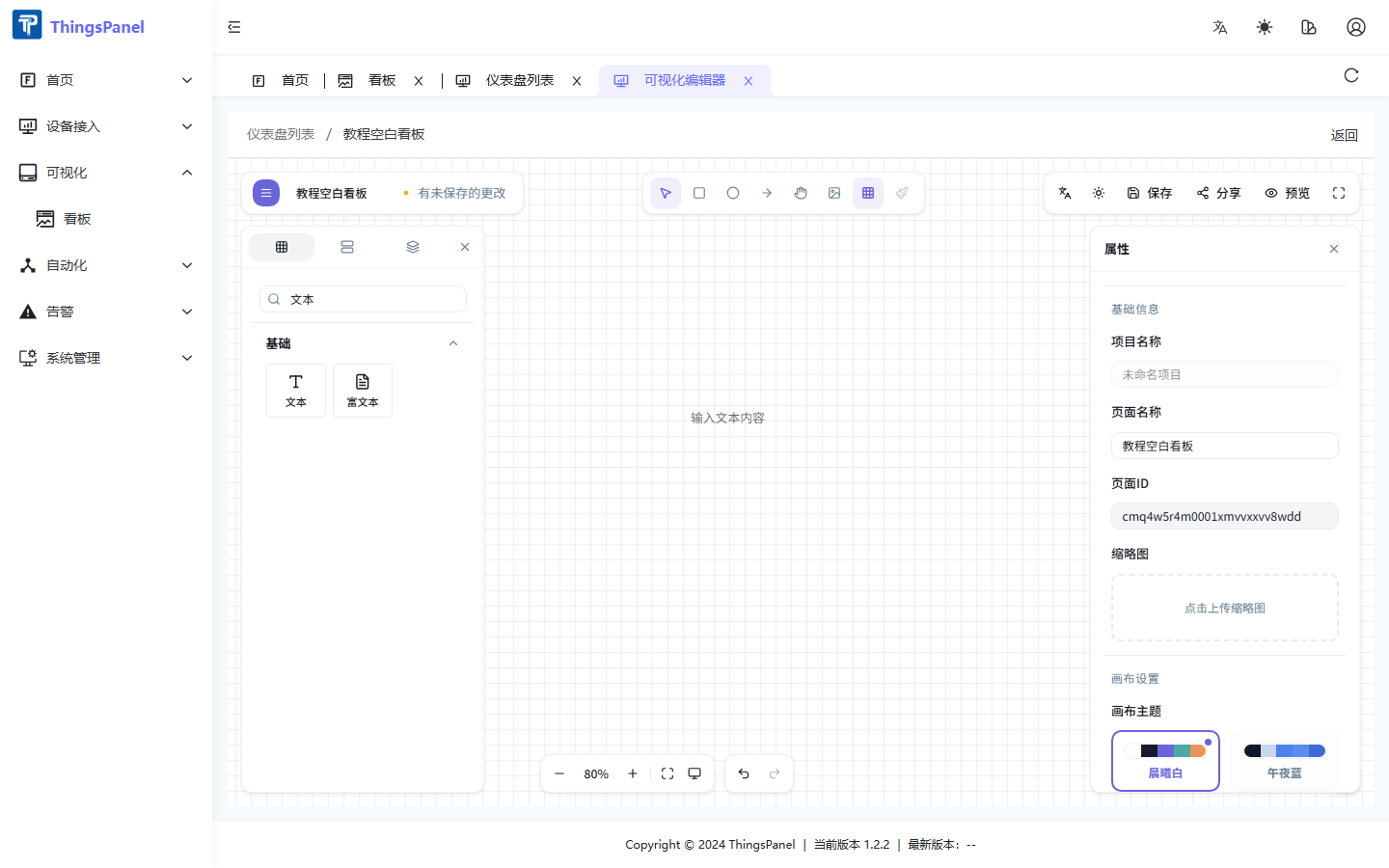
- 在左侧组件库 基础 分类找到 文本,或搜索「文本」。
- 将组件 拖拽 到画布上松开。
属性面板
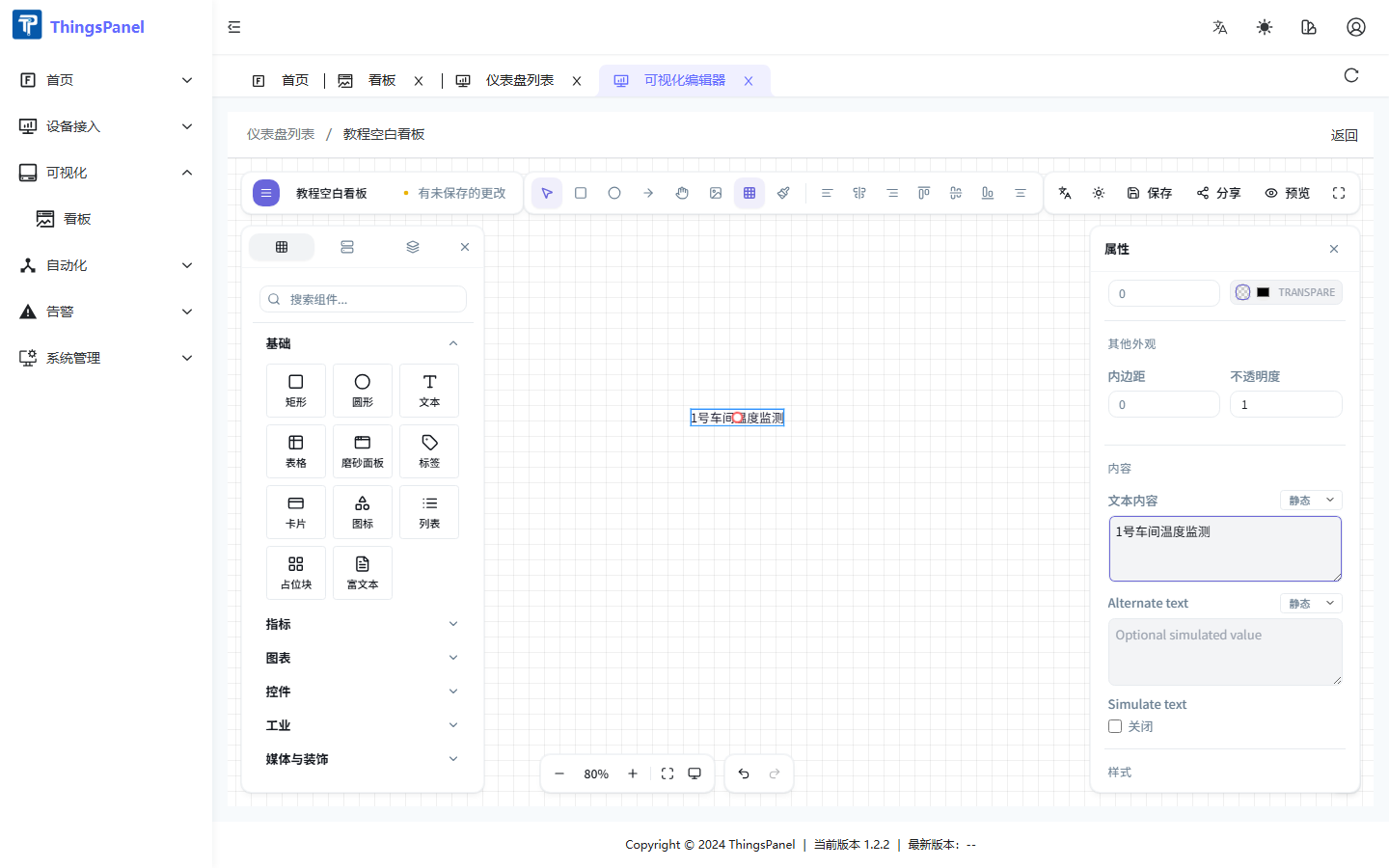
选中画布上的文本组件,右侧 属性 面板显示以下配置项。通用外观项(背景、内边距、不透明度等)与其他组件一致,此处仅列出文本特有配置。
内容
| 配置项 | 说明 |
|---|---|
| 文本内容 | 画布显示的文字,支持换行;旁侧下拉可切换 静态 / 字段 / 表达式 |
| Alternate text | 备用文本,同样支持三种绑定模式 |
| Simulate text | 开启后按设定间隔轮换显示内容,用于演示效果 |
| Simulate interval (ms) | 模拟轮换间隔,500–60000 ms,仅 Simulate text 开启时显示 |
静态示例:保持 文本内容 为「静态」,输入 1号车间温度监测。
字体
| 配置项 | 说明 |
|---|---|
| 字号 | 8–200 px |
| 字体 | Inter、Noto Sans SC、Noto Sans、无衬线 / 衬线 / 等宽 |
| 字重 | 正常、粗体、细体,或 100–900 |
| 字形 | 正常 / 斜体 |
排版
| 配置项 | 说明 |
|---|---|
| 水平对齐 | 左 / 中 / 右 / 两端 |
| 垂直对齐 | 上 / 中 / 下 |
| 行高 | 0.5–5 |
| 字间距 | -10–50 |
| 装饰线 | 无 / 下划线 / 删除线 |
样式
| 配置项 | 说明 |
|---|---|
| 文字颜色 | 文本填充色 |
| 阴影 | 可启用,配置颜色、模糊、X/Y 偏移 |
备注
文本组件根据内容自适应尺寸(resizable: false),拖拽边角调整的是显示区域。
数据配置
文本组件通过 文本内容 字段接入数据,操作步骤如下:
- 选中文本组件。
- 将 文本内容 切换为 字段。
- 在 字段选择器(数据绑定弹窗) 中选择数据范围与字段。
- 可选配置 数据变换 格式化显示。
示例:设备在线状态
文本内容:[字段] device_online
数据变换:value ? '在线' : '离线'
字号:18
示例:看板标题(静态)
文本内容:智慧能源监控大屏
字号:32
字重:粗体
水平对齐:中
画布操作
| 操作 | 方式 |
|---|---|
| 移动 | 拖拽组件 |
| 删除 | 选中后 Delete |
| 复制 | Ctrl+C / Ctrl+V |
| 撤销 | Ctrl+Z |